꾸미기의 자르기 기능 이용 방법:
1. 먼저 편집할 사진을 하단의 사진보관함에 담은 후 [꾸미기] 버튼을 누릅니다.
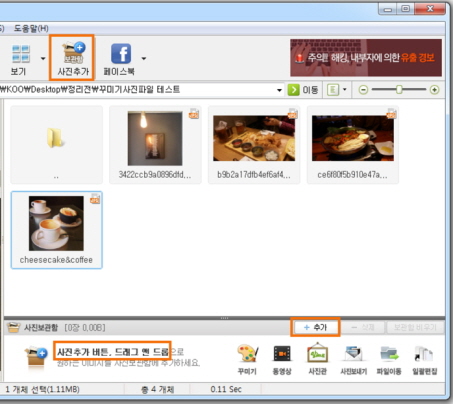
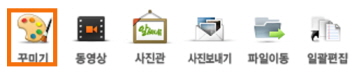
2. 꾸미기 창에서 "자르기” 탭을 선택합니다.
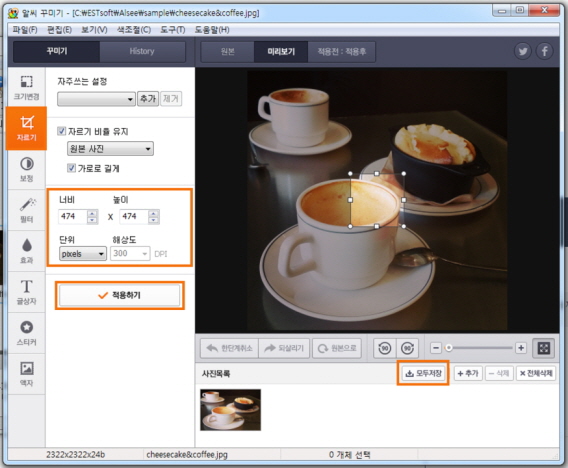
3. "자르기 비율 유지"항목의 체크를 해제합니다.
  이미지의 가로 세로 비율을 유지하면서 편집하고 싶을 때에만
  자르기 비율 유지 항목을 체크합니다.
4. 잘라낼 단위(cm, pixels, inches, mm) 를 지정합니다.
5. 너비와 높이를 입력합니다. 반명함 사진으로 편집할 때는 3, 4 를 입력하면 됩니다.
6. "적용하기" 버튼을 누르기 전에 오른쪽의 미리보기 화면을 확인합니다.
  자르기 영역을 클릭해서 드래그하면 잘라서 저장하기 원하는 위치를 지정할 수 있습니다.
7. 우측 상단의 [모두 저장] 버튼을 눌러 원하는 파일 형색, 이름과 경로를 지정하여 저장하면 작업이 완료됩니다.
|