알씨 꾸미기 기능으로 사진에 글상자, 도형, 말풍선을 입력하는 방법을 소개합니다.
*글꼴을 선택할 때 @모양이 앞에 있는 글꼴은 90도 회전된 상태로 표시되니, @가 없는 글꼴로 선택해 주세요.
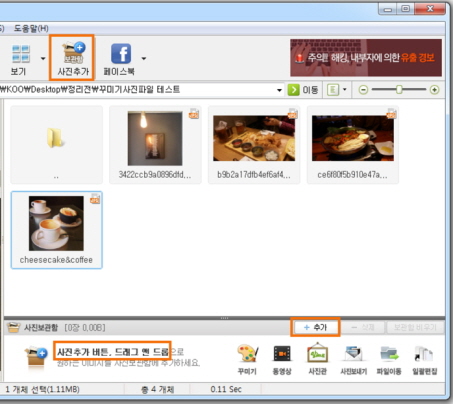
1. 사진을 보관함에서 추가하고 꾸미기 메뉴를 선택합니다.
  사진을 선택하여 아래 사진 보관함에 마우스로 드래그하거나 +추가버튼
  또는 상단의 '보관함 사진추가' 버튼을 눌러 추가한 후,꾸미기 버튼을 누릅니다.
2. 알씨 꾸미기에서 [글상자]탭을 선택한 후, 입력할 글상자를 선택하고 내용을 입력합니다.
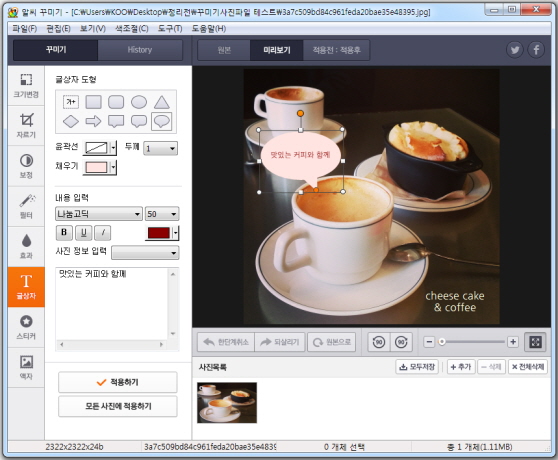
글상자 도형에서 글상자, 여러가지 도형이나 말풍선을 선택해 입력할 수 있습니다.
윤곽선, 윤곽선 두께, 채우기를 통해 색상과 두께를 설정할 수 있습니다.
내용 입력에 글상자 도형에 입력할 내용을 선택하고 글꼴과 크기를 설정할 수 있습니다.
사진정보 입력을 통해 현재 날짜 입력와 카메라 정보도 입력할 수 있습니다.
3. 작업을 완료한 후, 꾸미기에 불러온 모든 파일에 한꺼번에 적용하고 싶을 때에는
 아래의 "모든 사진에 적용하기"버튼을 누릅니다.
4. 편집이 완료되면 사진목록 중앙에 있는 "모두저장"버튼을 클릭합니다.
|